
Manuale
Menu TAGs
Panoramica delle funzioni del menu TAG
Panoramica
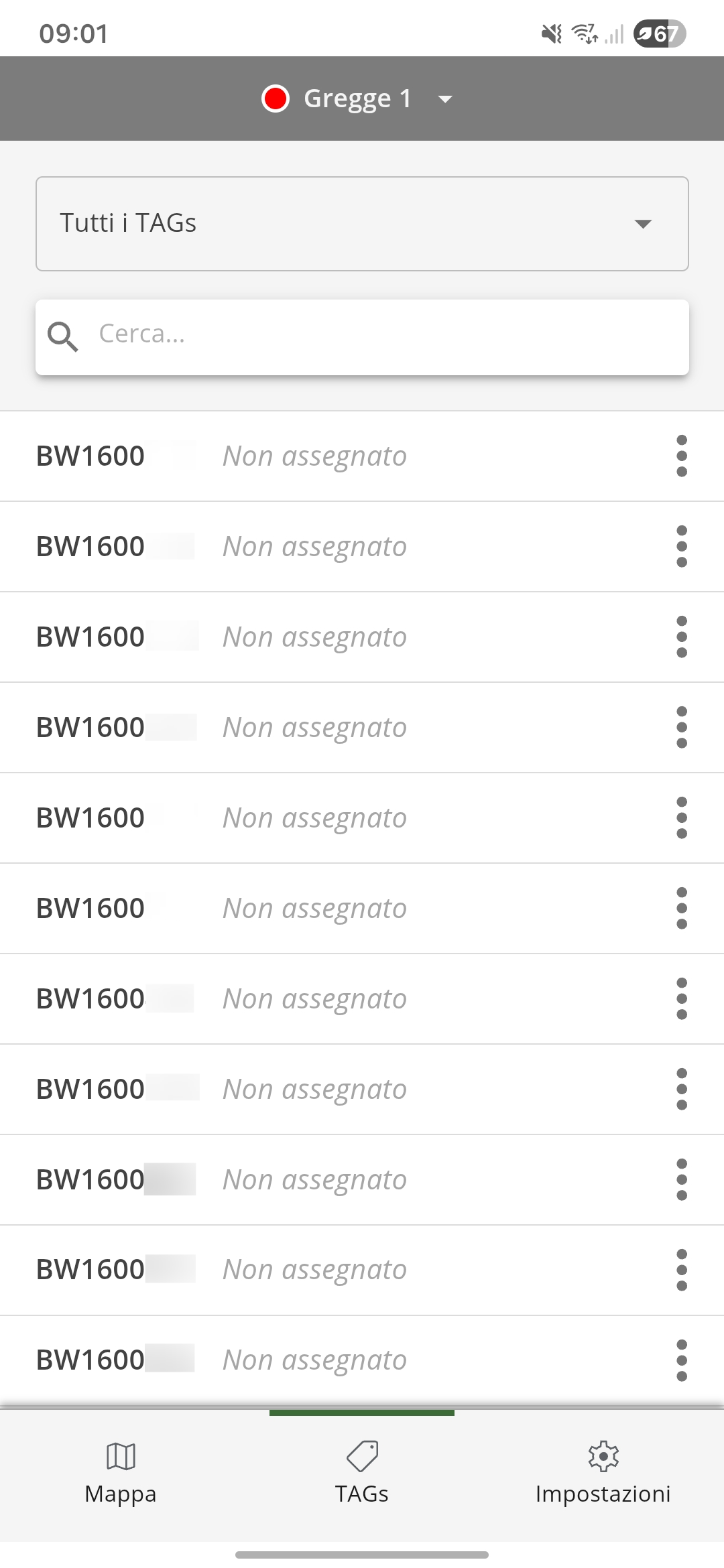
- Nel menu TAG vengono elencati i TAG assegnati da Tag4Farm.
- Aprire il menu TAGs, situato al centro della parte inferiore dello schermo.
- Al primo utilizzo dell'app, tutti i TAG elencati hanno lo stato Non attribuato.
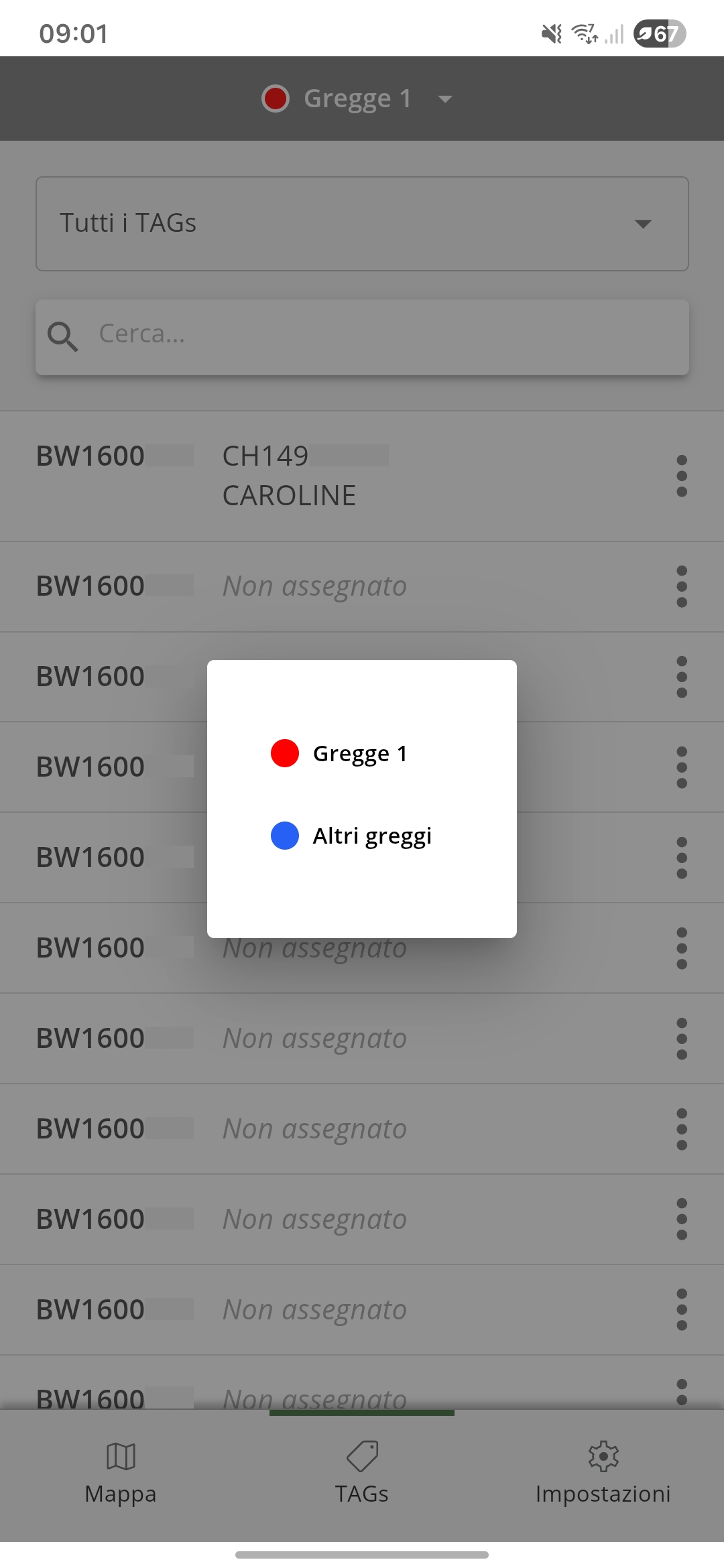
- In presenza di più mandrie: vengono visualizzati solo i TAG della mandria attualmente selezionata. Se il numero di TAG visualizzati è inferiore a quello ordinato, cambiare mandria nella parte superiore della finestra toccando la mandria attuale. Selezionare altre mandrie toccandole e verificare se i TAG mancanti sono ora visibili.
Assegnare animale
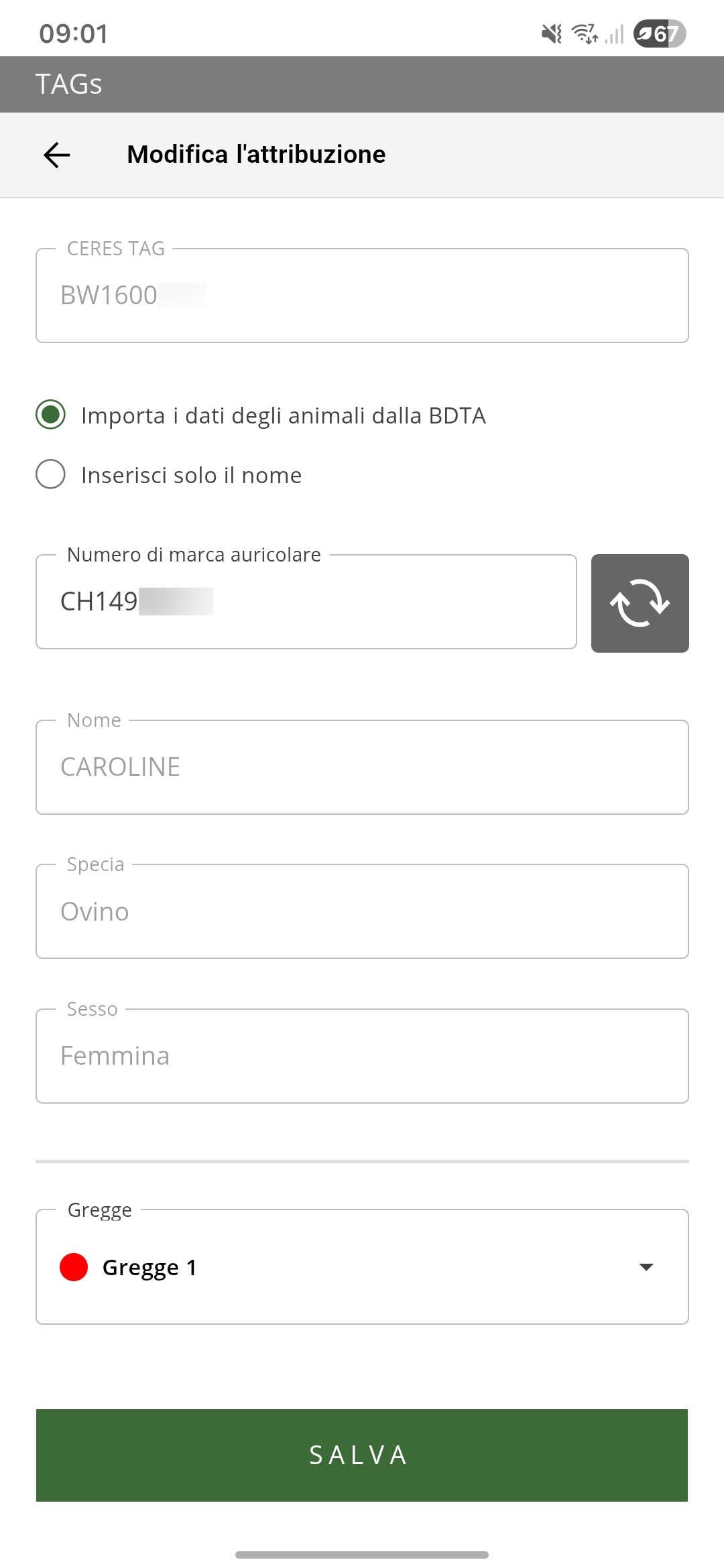
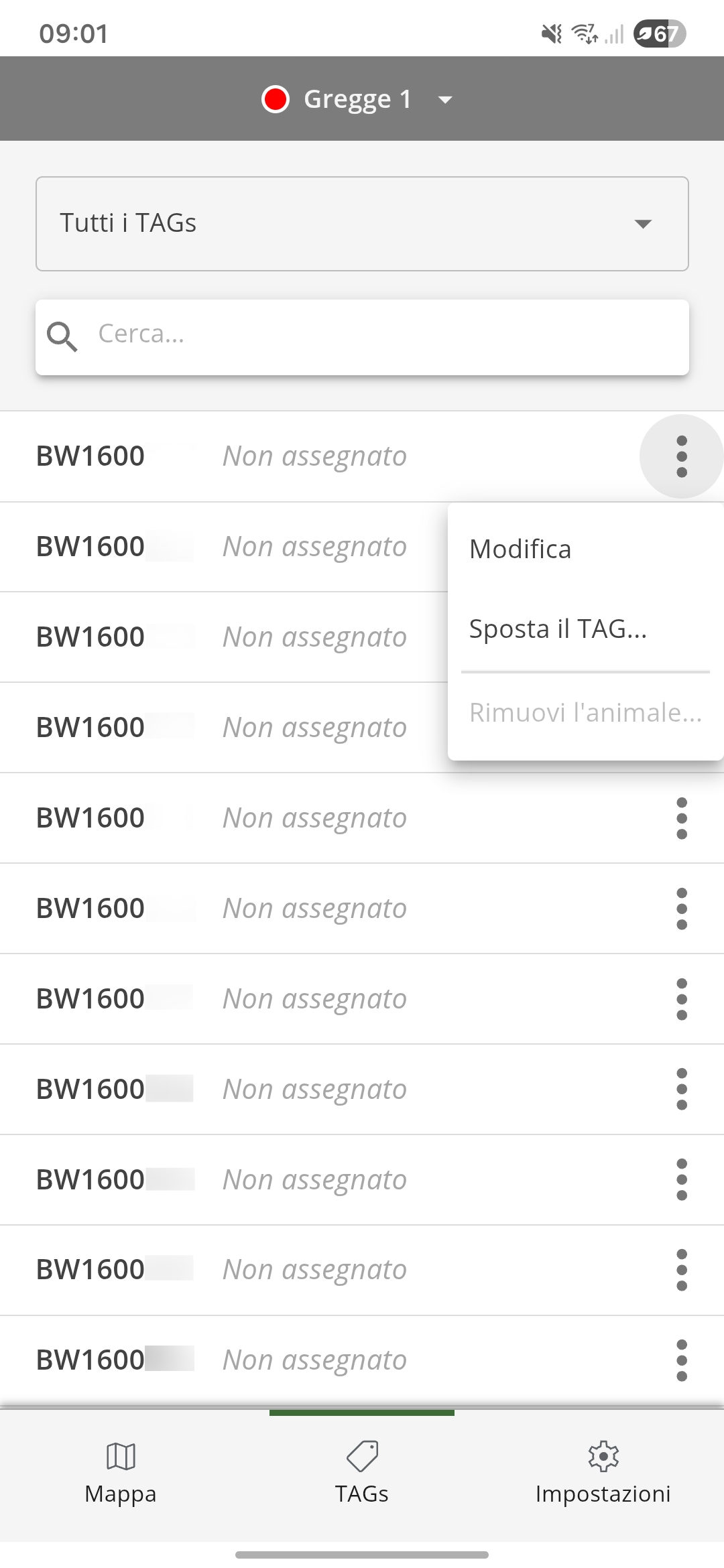
- Cliccare i tre punti accanto a ogni TAG elencato e selezionare Modifica per assegnare un animale al TAG
- Ci sono due modi per assegnare un animale:
- Via numero di marca auricolare per i dati degli animali dalla BDTA
- Manuale per inserire solo il nome
- Raccomandazione: Assegnazione tramite numero di marca auricolare, in modo che gli animali vengano visualizzati con il simbolo corrispondente sulla mappa. Se l’assegnazione viene effettuata tramite nome, viene utilizzato un simbolo standard.
- Inserimento del numero completo di marca auricolare per ottenere automaticamente i dati dell’animale
- Se, nonostante il numero completo di marca auricolare, non è stato trovato un nome, una specie o un sesso, toccare le frecce girevoli per riprovare
- Nel riquadro Gregge assegnare l’animale al gregge desiderato
- Confermare sempre le modifiche con Salva
Rimuovere l'animale
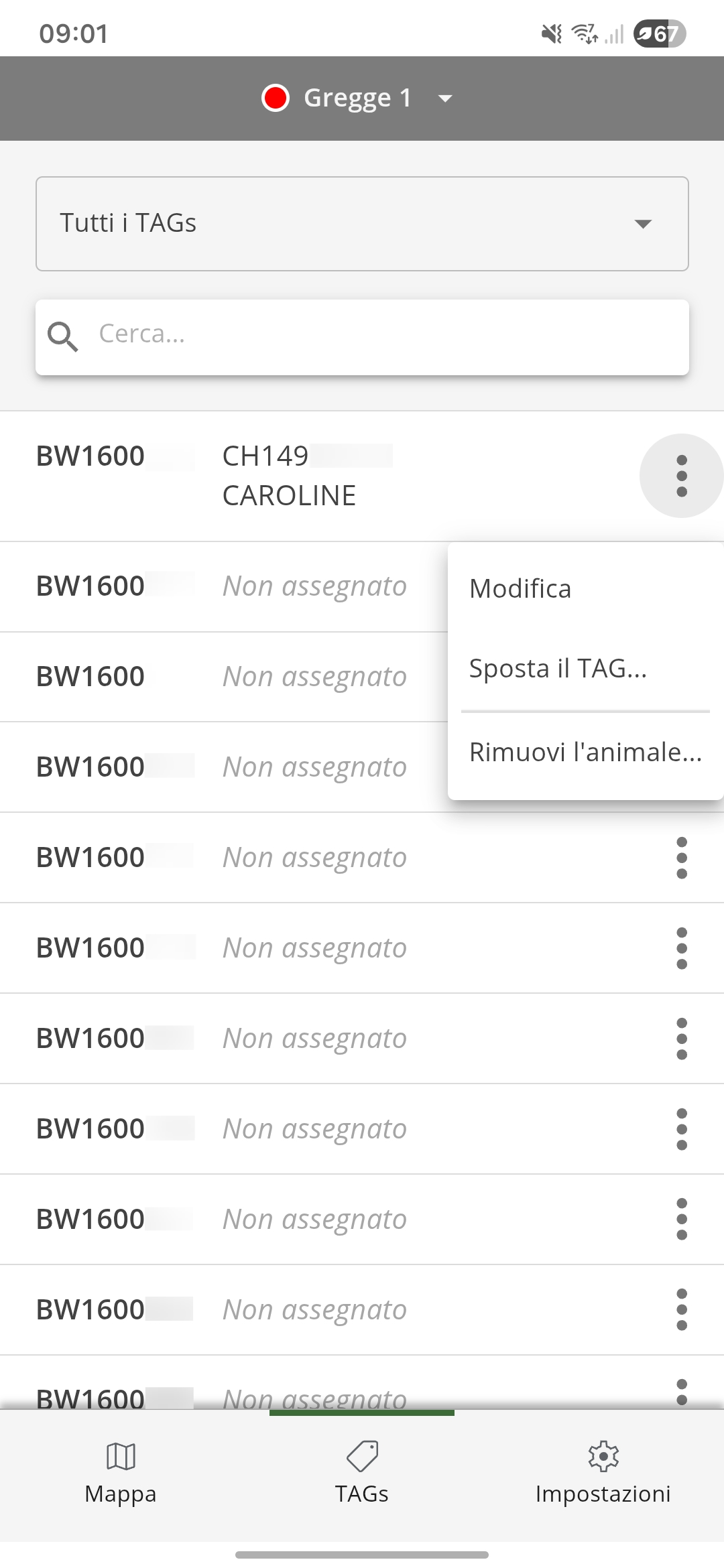
- Per rimuovere un animale da un TAG, toccare i tre punti sul lato destro del TAG
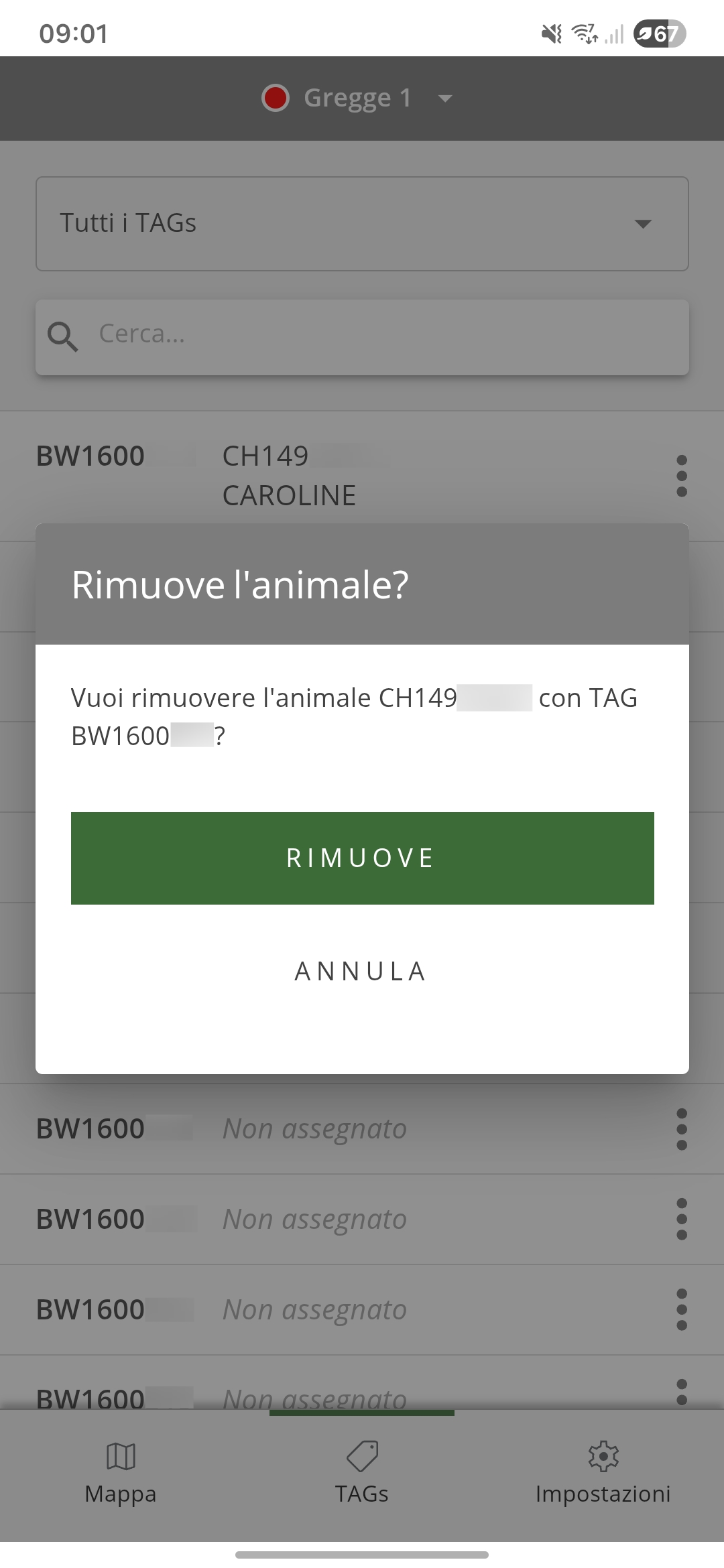
- Toccare Rimouve l'animale... e confermare con Rimuove nella finestra
- La funzione rimuove solo i dati dell’animale dal TAG. Il TAG è ancora disponibile nella lista e un nuovo animale può essere associato.
Spostare il TAG...
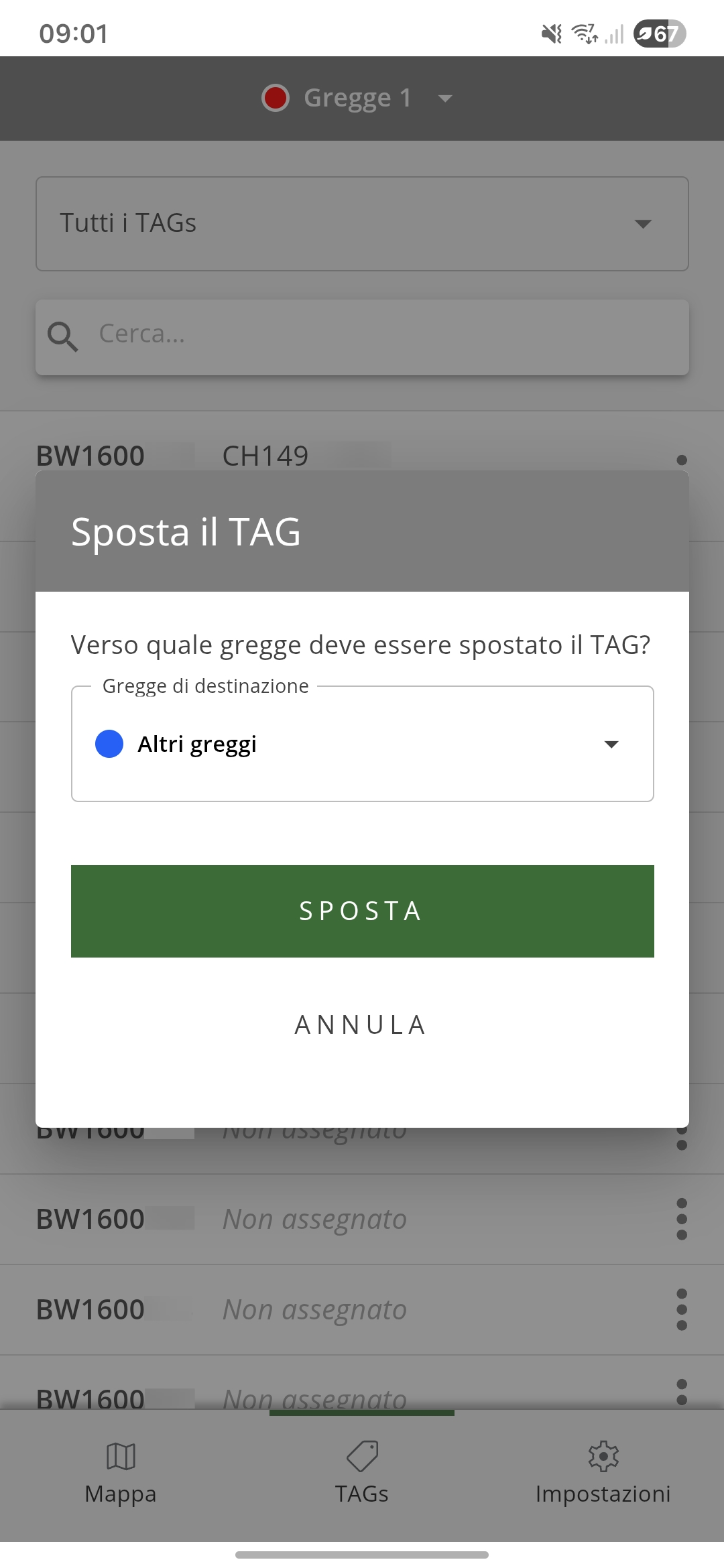
- Per assegnare un TAG a un nuovo gregge, cliccare i tre punti del TAG e Sposta il TAG...
- Selezionare i gregge di destinazione e confermare con il tasto di Sposta
Identitas SA
Adamstrasse 6
CH-3014 Berna